 حامد رضوی
کاور هایلایت، یکی از آن جزئیاتی است که میتواند باعث شود یک پیج، حرفهایتر و خلاقتر بهنظر برسد. فرقی نمیکند ادمین باشید و بخواهید از اینستاگرام کسب درآمد کنید یا قصد داشته باشید دستی به سروروی پیج خودتان بکشید؛ در هر دو صورت، با این مقاله میتوانید ساخت کاور هایلایت را یاد بگیرید و یک پله بالاتر از دیگران بایستید.
قرار نیست طراحیهای عجیب و پیچیده انجام بدهید؛ همان یکسان بودن رنگ و استفاده از علامتها و آیکونهای مناسب روی هر هایلایت، کافیست.
برای اینکه ثابت کنیم برای این کار نیازی به دانش طراحی ندارید، با سادهترین روش شروع میکنیم؛ یعنی ساخت هایلایت با استفاده از قابلیتهای خود اینستاگرام!
روش اول: ساخت کاور هایلایت اینستاگرام با استفاده از خود اینستاگرام
خود اینستاگرام، امکان استفاده از المانهای مختلف را دارد؛ پس برای نظم دادن به هایلایتها نیازی نیست از اپلیکیشنهای جانبی استفاده کنید.
بیایید قدم به قدم پیش برویم و چند کاور جذاب برای هایلایتهایی با موضوعات مختلف بسازیم:
- وارد اپلیکیشن اینستاگرام شوید و به قسمت استوری بروید.
- یک عکس از گالری انتخاب کنید و یا عکس جدیدی ثبت کنید. فرقی نمیکند عکس چه باشد؛ این کار فقط برای این است که ابزارهای استوری برایتان فعال شوند.
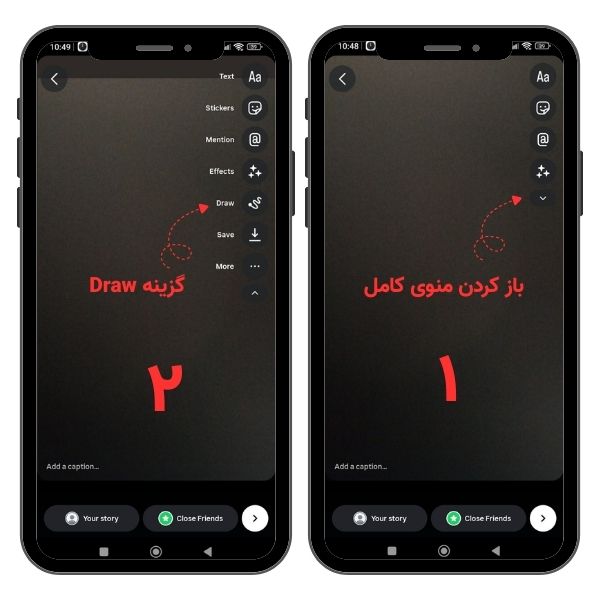
- از گزینههای حاشیهٔ صفحه، ابتدا فلش رو به پایین را انتخاب کنید تا منو کامل باز شود و سپس، به قسمت draw بروید.
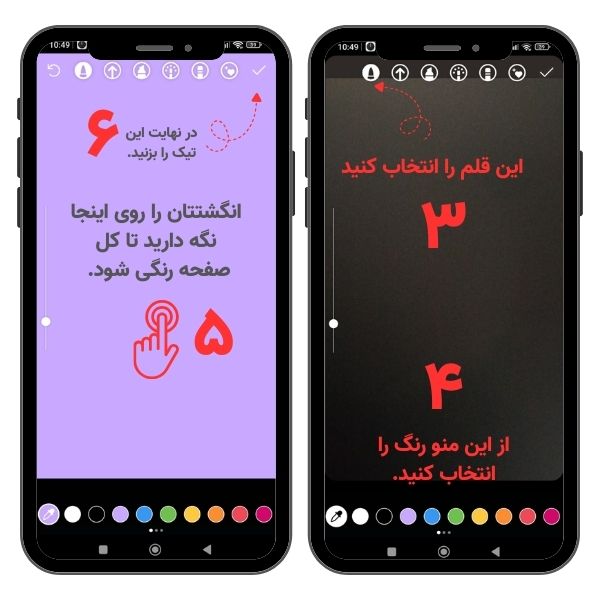
- از منوی بالای صفحه، اولین قلم از سمت چپ را انتخاب کنید و از منوی پایینی، رنگ دلخواهتان را مشخص کنید.
- انگشتتان را روی صفحه نگه دارید تا کل صفحه یک رنگ شود و گزینهٔ تیک را از گوشهٔ صفحه بزنید.
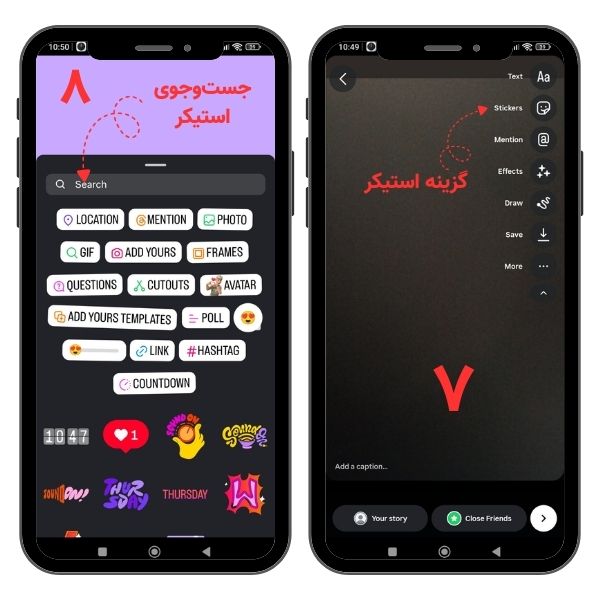
- از منوی حاشیهٔ صفحه، گزینهٔ استیکرها را انتخاب کنید و در باکس جستوجو، اسم آیکون موردنظرتان را به انگلیسی بنویسید. (مثلاً Address یا Call)
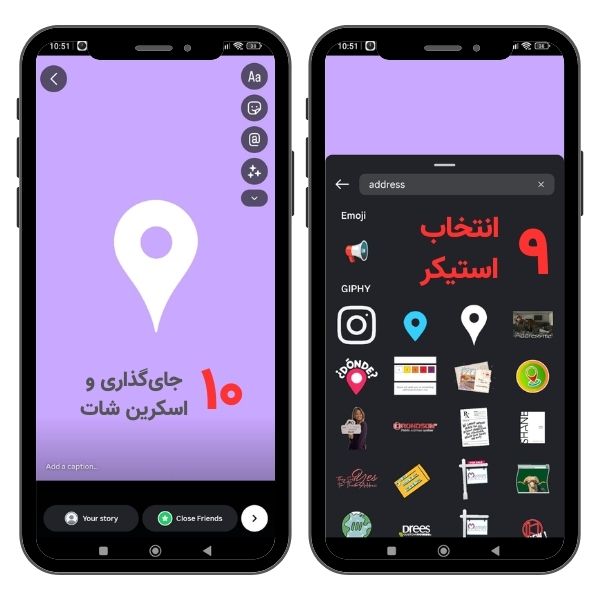
- آیکون مورد نظر را انتخاب کنید و آن را وسط صفحه قرار دهید؛ سپس از این صفحه اسکرین شات بگیرید و خارج شوید.
- در صفحهای که هنگام خروج باز میشود، گزینه Discard را بزنید.
- وارد صفحهٔ پروفایل خودتان شوید و هایلایت مورد نظر را انتخاب کنید. (اگر هنوز هیچ هایلایتی ندارید، مقالهٔ «چگونه هایلایت اینستاگرام بسازیم؟» را بخوانید؛ آنجا موبهمو همه چیز را توضیح دادهایم!)
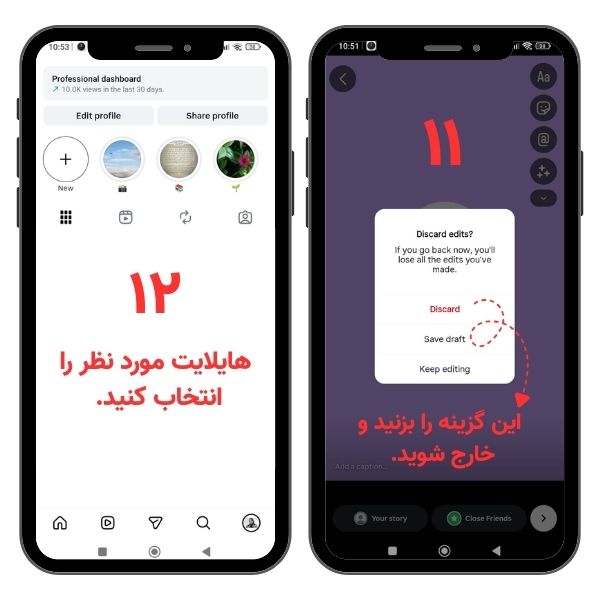
- در صفحهٔ بازشده، روی سه نقطه پایین سمت چپ بزنید و از منوی باز شده، edit highlight را انتخاب کنید.
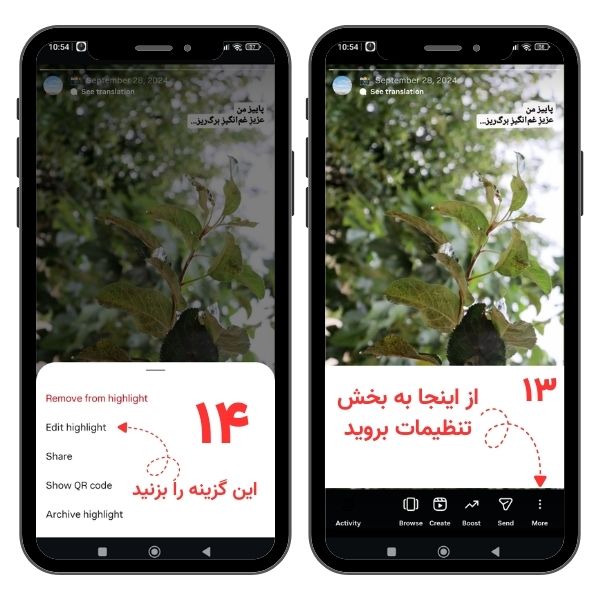
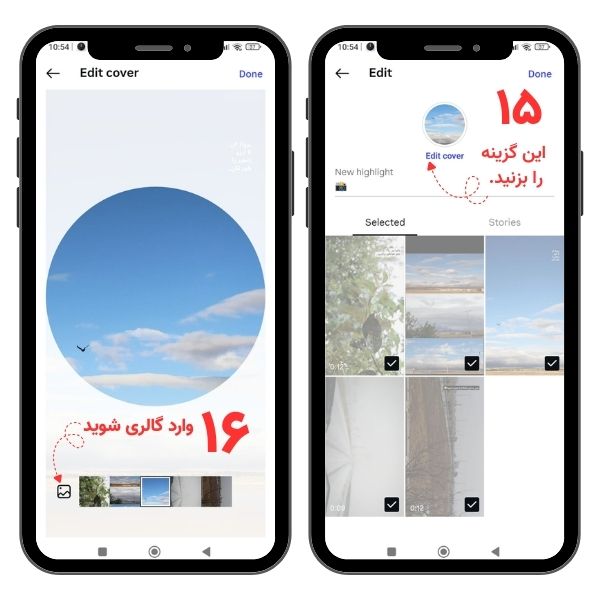
- در صفحهٔ جدید، گزینه edit cover را انتخاب کنید.
- در منوی بازشده، از قسمت پایین صفحه، آیکون گالری را انتخاب کنید
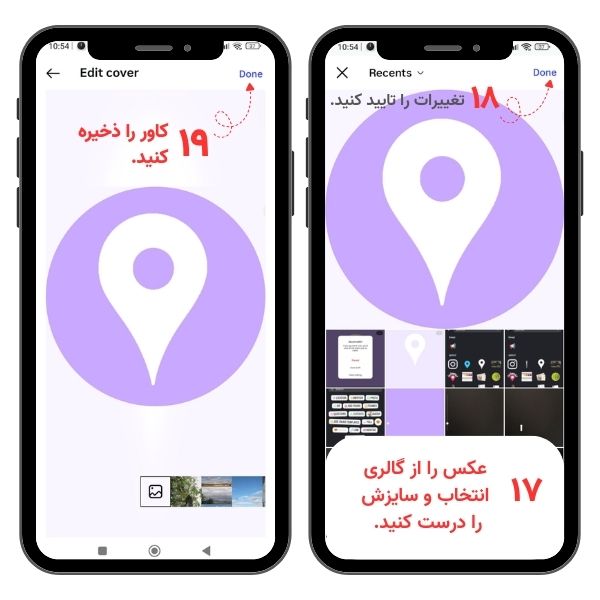
- عکسی را که ساختهاید آپلود کنید و آن را با کشیدن دو انگشت، طوری تنظیم کنید که وسط قرار بگیرد و در پایان Done را بزنید.
- در نهایت یکبار دیگر گزینه Done را بزنید تا تغییرات کامل ذخیره شود.
به همین سادگی، میتوانید بدون نصب هیچ برنامهٔ اضافهای، کاور هایلایت اینستاگرام را بسازید! اما شاید شما جزو آن دستهای باشید که طرحهای خلاقانهتر و جذابتری را میپسندند؛ در این صورت، میتوانید از دو روشی که در ادامه میگوییم استفاده کنید:

روش دوم: ساخت کاور هایلایت اینستاگرام با اپلیکیشن
بیش از 50 نوع اپلیکیشن وجود دارد که به شما در ساخت کاور هایلایت کمک میکنند؛ دو برنامهای که در ادامه معرفی میکنیم، هم از بقیه سادهتر هستند، هم تنوع طرحهایشان بیشتر است.
ساخت کاور هایلایت با اپلیکیشن Canva
یکی از برنامههای ساده و کاربردی برای ساخت کاور هایلایت اینستاگرام، Canva است. برای استفاده از این برنامه، میتوانید بهشکل زیر پیش بروید:
- از بازار یا Google Play، برنامه Canva را روی گوشی همراه خود نصب کنید؛

- در صفحهٔ اصلی Canva، در بخش Search، عبارت Instagram highlight cover را انتخاب کنید؛
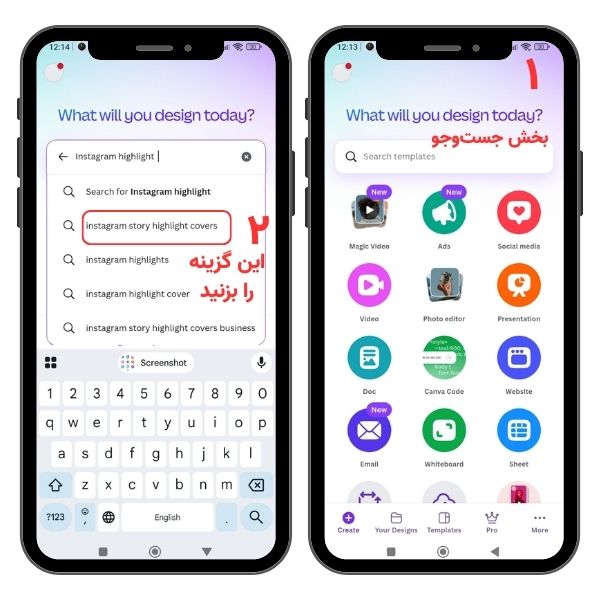
- در صفحهای که باز میشود، میتوانید Create Blank را انتخاب کنید تا یک صفحهٔ خالی برایتان باز شود یا یکی از تمپلیتهای آماده را به تناسب پیجتان باز کنید. فقط حواستان باشد در نسخهٔ رایگان کنوا،فقط میتوانید گزینههای رایگان (آنهایی که علامت تاج ندارند) انتخاب کنید.
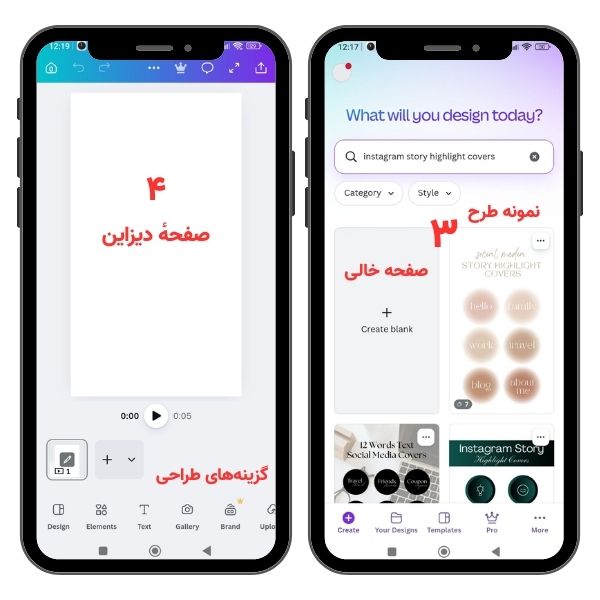
- چه صفحهٔ خالی را انتخاب کنید چه یک تمپلیت آماده، در هر صورت صفحهٔ Design در کنوا برایتان باز میشود؛
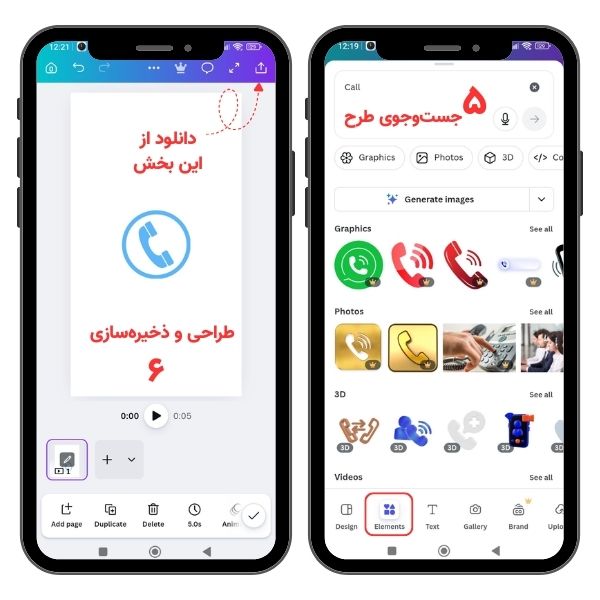
- در صفحهٔ بازشده، میتوانید از بخش Elements، گزینههای مختلف را جستوجو کنید، مثل Call یا هر موضوع دیگری که قرار است برایش کاور بسازید؛
- المانهای رایگان را انتخاب کنید (آنهایی که علامت تاج ندارند) و طرحتان را بسازید؛
- در نهایت با زدن گزینهٔ دانلود از گوشهٔ صفحه، تصویر را به شکل jpg یا png ذخیره کنید؛ همچنین میتوانید از صفحه اسکرین شات بگیرید و مثل مراحلی که قبلاً توضیح دادیم، آن را بهعنوان کاور هایلایت استفاده کنید.
💡 نکتهٔ مهم: کنوا، نسخهٔ وب قابل استفاده روی کامپیوتر هم دارد و اتفاقاً آن نسخه، کاملتر و بهتر هم هست؛ هرچند نسخهٔ موبایل هم امکانات قابل توجهی دارد و برای ساخت هایلایت کافی است؛ اما اگر میخواهید پست و استوری حرفهای بسازید، بد نیست سری به نسخهٔ وب این برنامه هم بزنید.
| ✍ پیشنهاد خواندنی: چگونه ادمین اینستاگرام شویم؟(این مقاله را بخوانید و مسیر ادمینی را درست و اصولی شروع کنید.) |
طراحی کاور هایلایت با اپلیکیشن Highlight cover maker
کار کردن با این برنامه، سادهتر از کنواست و برای کسانی که بهتازگی پیج اینستاگرام زدهاند، مناسبتر است. اگرچه تنوع طرحهای Canva را ندارد، اما قطعاً میتواند با ساخت کاور هایلایت منظم و یکدست، به پیج شما جان تازهای بدهد.
برای استفاده از این اپلیکیشن، بهشکل زیر پیش بروید:
- برنامه را از بازار یا Google Play دانلود کنید؛

- در صفحهٔ اول برنامه، وارد بخش آیکونهای رایگان (بدون ستارهها) شوید؛
- از بین آیکونها یک گزینه را به دلخواه انتخاب کنید؛
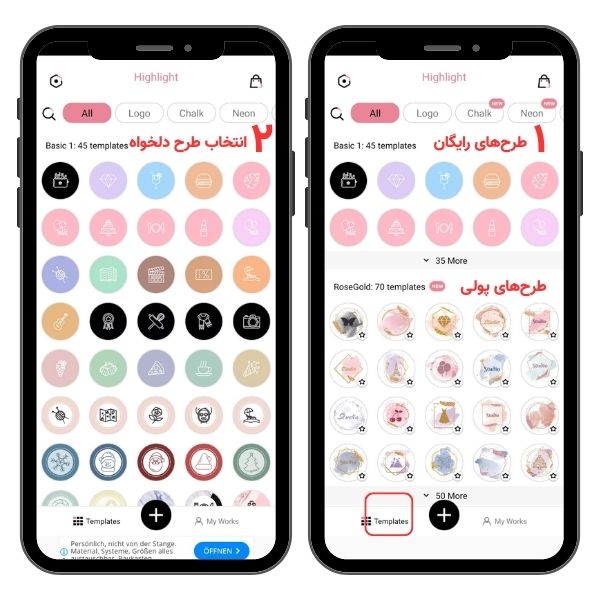
- در صفحهای که باز میشود، میتوانید از پایین صفحه، در طرحتان تغییر ایجاد کنید؛ مثلاً آیکون را عوض کنید، رنگ پس زمینه را تغییر دهید یا متن و فریم اضافه کنید.
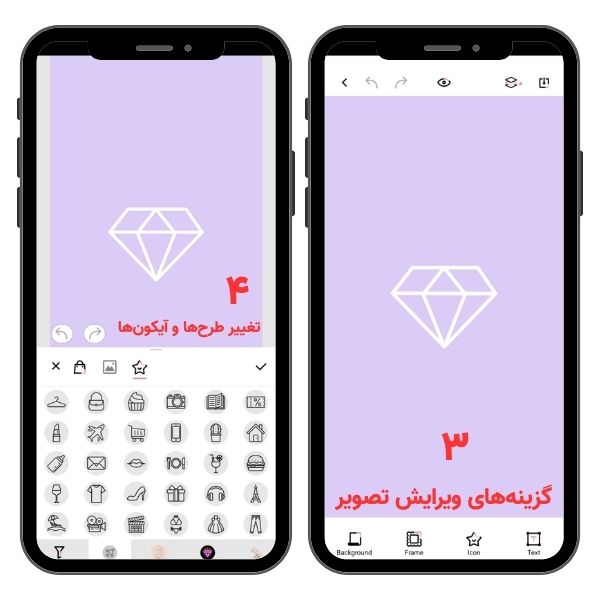
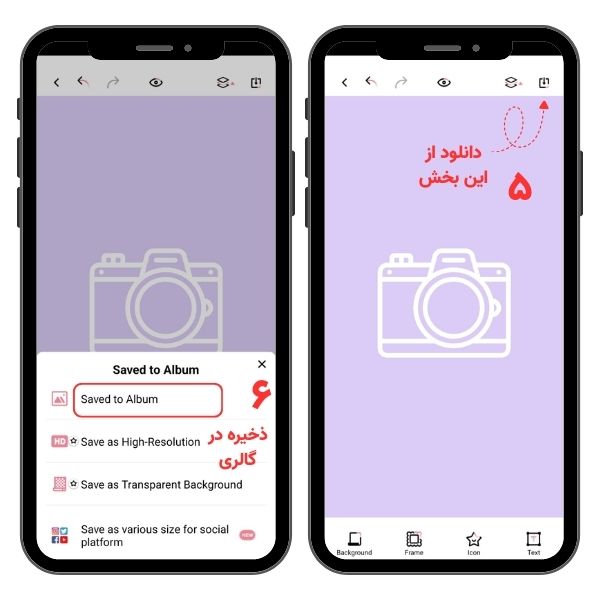
- در نهایت، میتوانید از طرحتان اسکرین شات بگیرید یا با زدن گزینهٔ دانلود، آن را در گالری ذخیره کنید.
روش سوم: دانلود عکس آماده برای کاور هایلایت اینستاگرام
اگر وقت یا حوصلهٔ کافی برای ساخت کاور هایلایت اینستاگرام به دنبال عکسهای خاص برای کاورهایتان هستید، میتوانید از سایتهای زیر نیز کمک بگیرید، مانند:
- Freepik
- Icons8
- Icon Finder
- Graphicburger
- IconArchive
- Iconshock
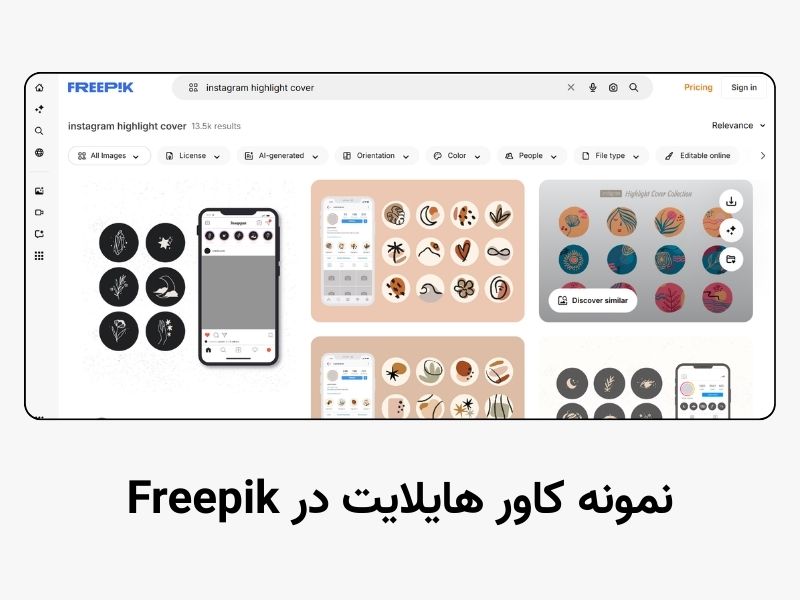
فقط کافیست وارد این سایتها شوید، عبارت Highlight Cover را جستوجو کنید و از تمپلیتی که دوست دارید، اسکرین شات بگیرید و آن را در هایلایتهای خودتان جایگذاری کنید.
| ✍ پیشنهاد خواندنی:چطور فالوور اینستاگرام را زیاد کنیم؟(۱۶ روش قابل اجرا برای افزایش تعداد فالوورهای واقعی اینستاگرام بدون تبلیغ و خرید فالوور!) |
نکات کلیدی برای ساخت کاور هایلایت اینستاگرام
در نهایت، برای اینکه کاور هایلایت اینستاگرام، خوب و زیبا از آب دربیاید، چند نکته را رعایت کنید:
- طرحها ساده و گویا باشند؛ مخاطب باید در یک نگاه، بفهمد موضوع این هایلایت چیست، پس از المانهای عجیبوغریب استفاده نکنید.
- شکلها باهم سازگار باشند؛ مثلاً اگر تصویر یک هایلایت، رنگی و دیگری، سیاه و سفید باشد، نظم بههم میریزد و پیجتان شلخته میشود.
- از یک پالت رنگی مشخص استفاده کنید؛ مثلاً در پیجتان، ۳ رنگ اصلی داشته باشید و در پروفایل، کاور هایلایت و پستها آن را رعایت کنید.
- روی کاور هایلایت، متن ننویسید؛ تصویر کاور هایلایت، کوچک است و متن روی آن خوانده نمیشود، پس بهجایش، از آیکونهای مفهومی و کوچک استفاده کنید.
سخن پایانی
تا به اینجا ما صحبت کردیم و متوجه شدید که انتخاب کاور مناسب برای هایلایت اینستاگرام، تأثیر زیادی بر ظاهر پیجتان خواهد گذاشت. حالا نوبت شماست! کدام روش را برای ساخت کاور انتخاب کردید؟ جواب داد؟ اگر در مسیر طراحی، به مشکلی برخوردید، حتماً سوالهایتان را بپرسید؛ با کمال میل به تک تک آنها پاسخ میدهیم.










دیدگاه کاربران
باسلام کن قبلا اینستا داشتم ولی حالا نصب نمیشه مشکل چیست
سلام
چرا هرچی دیلیت پیام تودایرکت میزنم، چتمون پاکنمیشه؟! نمیخوام آنسند کنم، میخوام چت رو از دایرکتم پاک کنم ، هرچی دیلیت رو میزنم ، پاک نمیشه
سلام خسته نباشید من میخواستم ببینم واقعا پیج که میاییم تحویل میدن یا نه بخورد میترسم اگه میشه راهنمایی ام کنید